









Produkte auswählen
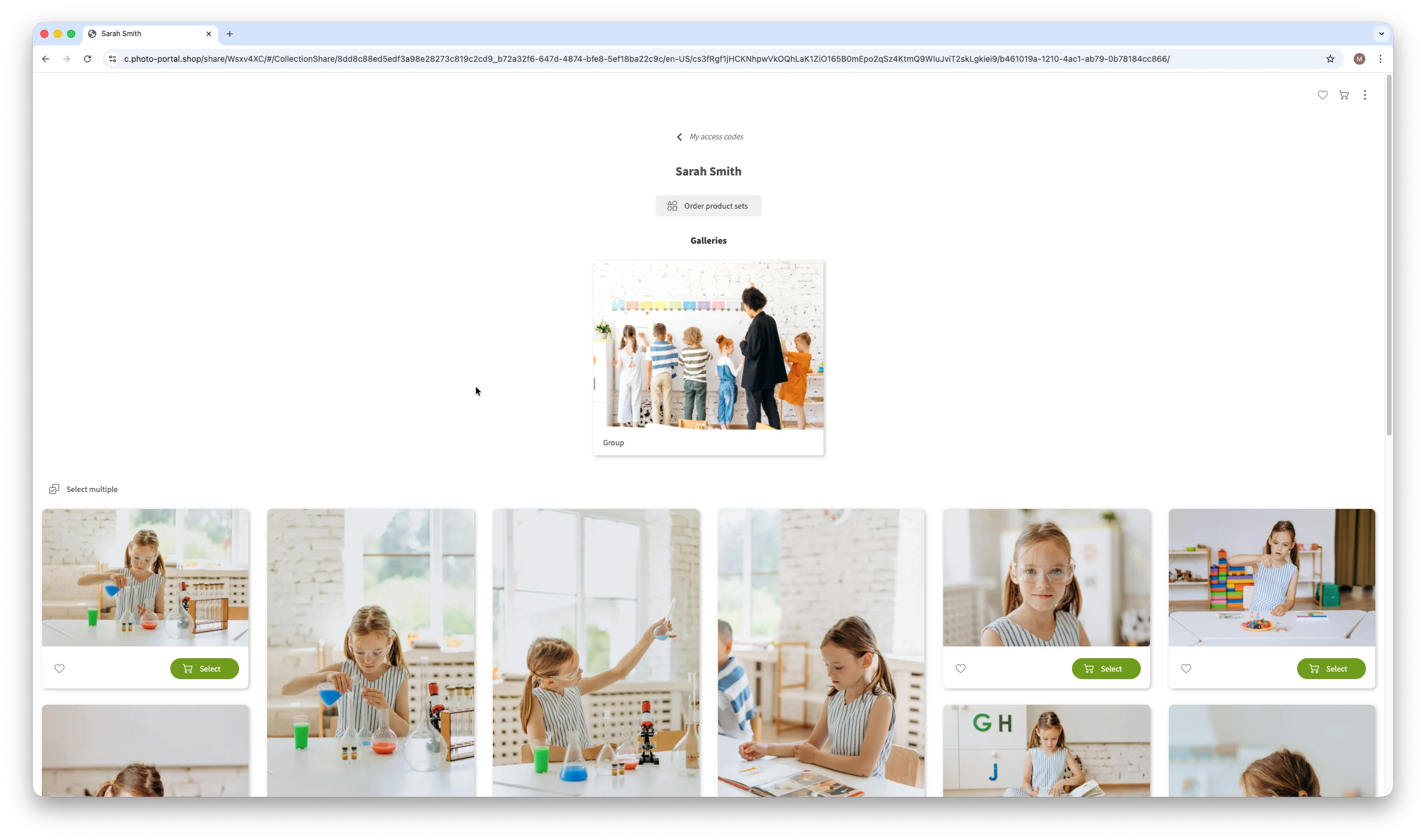
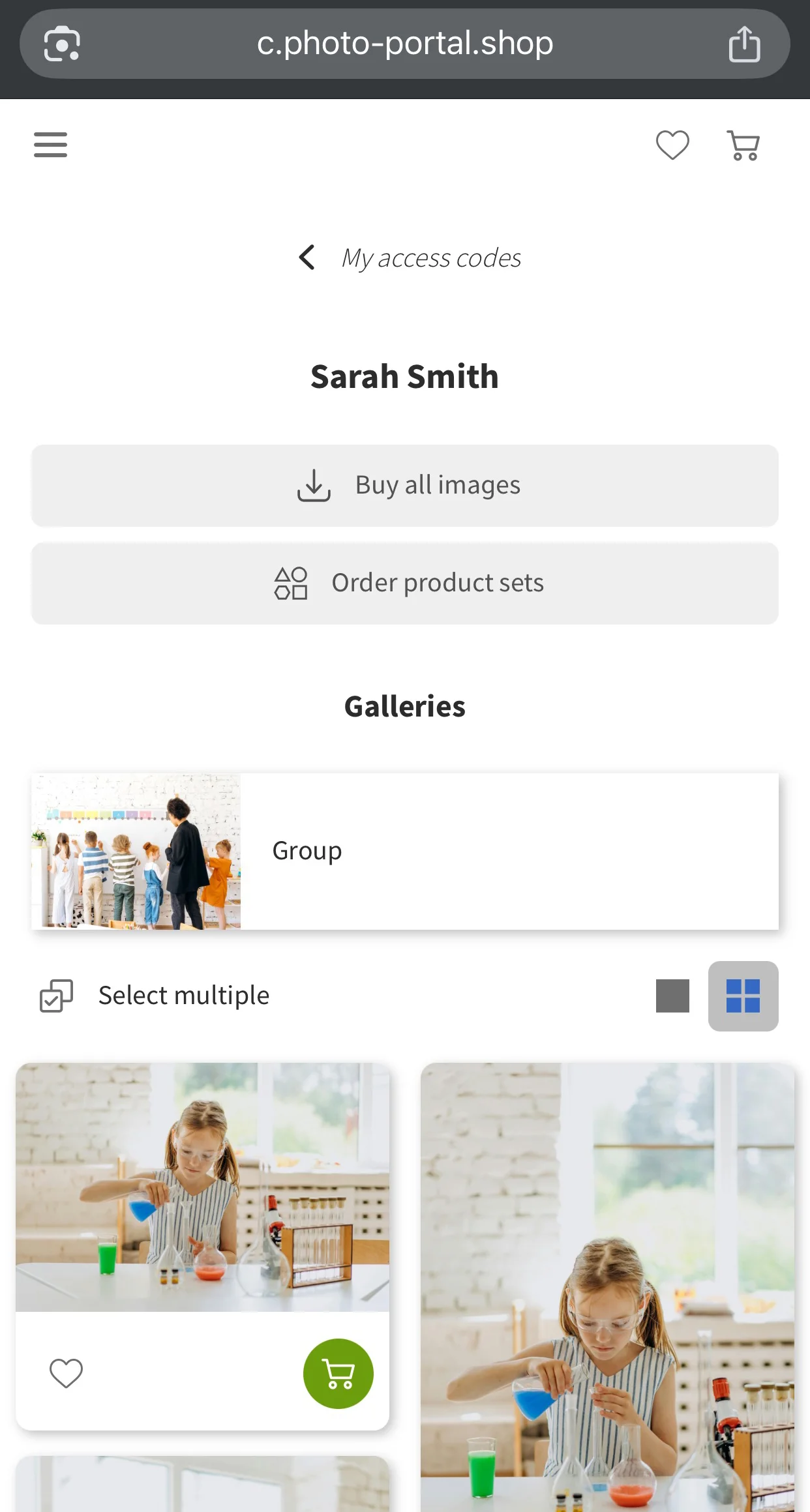
Sobald du deine Galerie aufgerufen hast, werden die verfügbaren Bilder für die Bestellung angezeigt. Oben siehst du möglicherweise Ordner mit weiteren Fotos. Klicke auf einen Ordner, um die Bilder darin anzusehen.
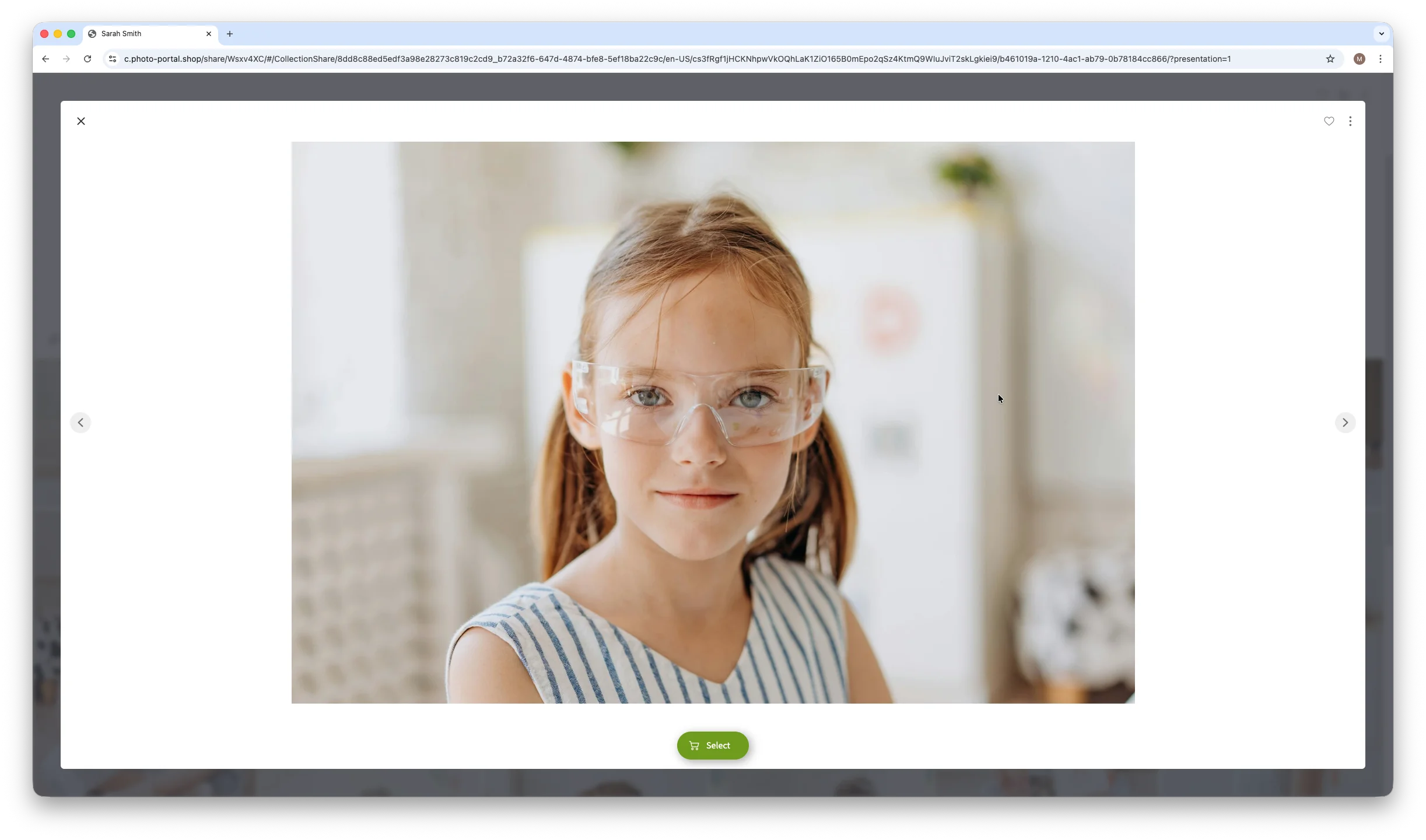
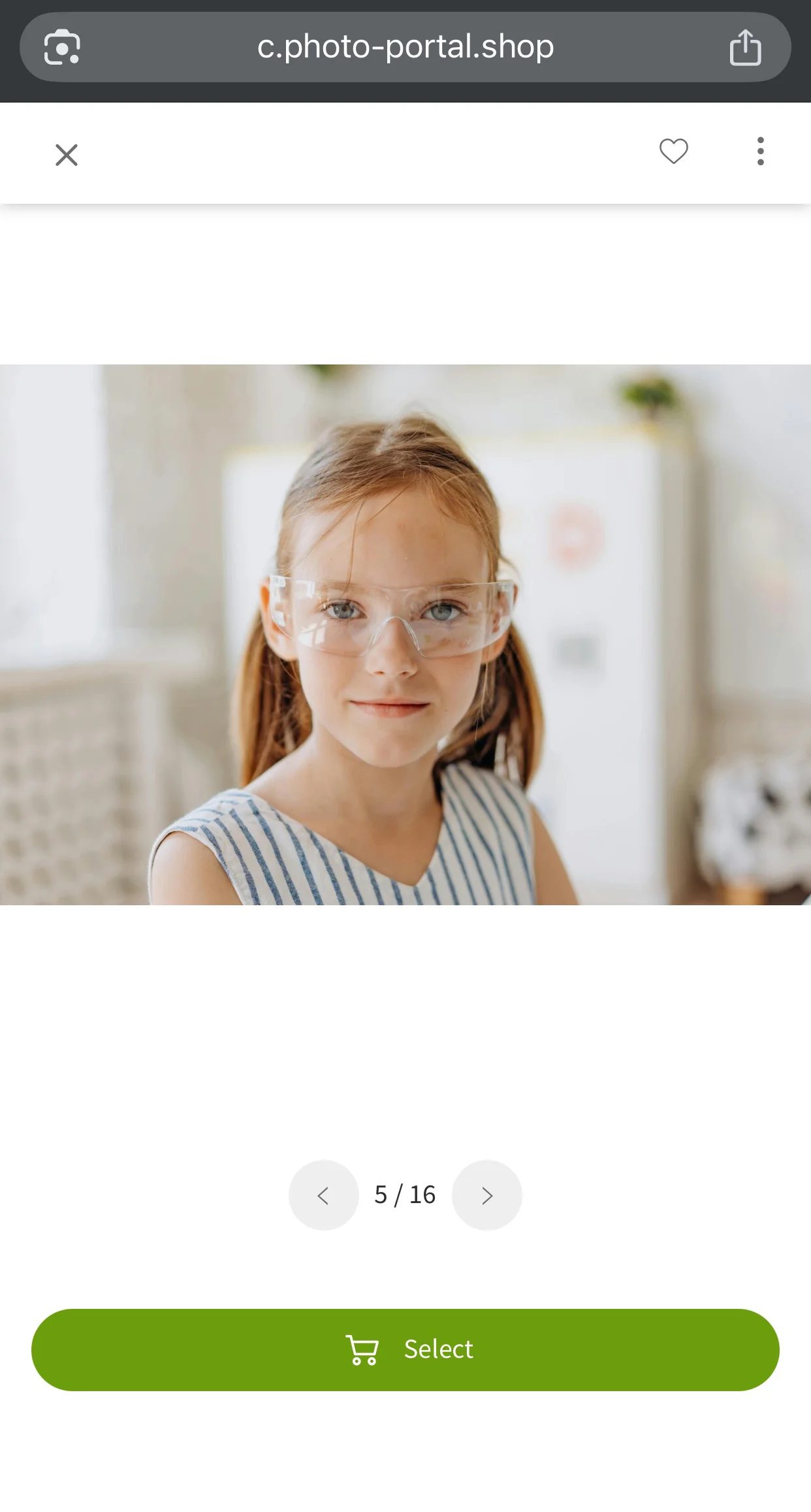
Um eine größere Vorschau eines Bildes zu sehen, klicke direkt auf das Bild. Navigiere mit den Pfeilsymbolen an den Seiten durch die Fotos. Um die Vorschau zu schließen, klicke auf das Kreuzsymbol in der oberen linken Ecke. Wenn du unten auf die Schaltfläche Auswählen klickst, werden die Produkte angezeigt, die du mit diesem Foto bestellen kannst.
Du kannst auch direkt in der Hauptansicht der Galerie auf die Schaltfläche Auswählen klicken. Je nach Layout der Galerie musst du eventuell den Mauszeiger über das Bild bewegen, damit die Schaltfläche Auswählen sichtbar wird.
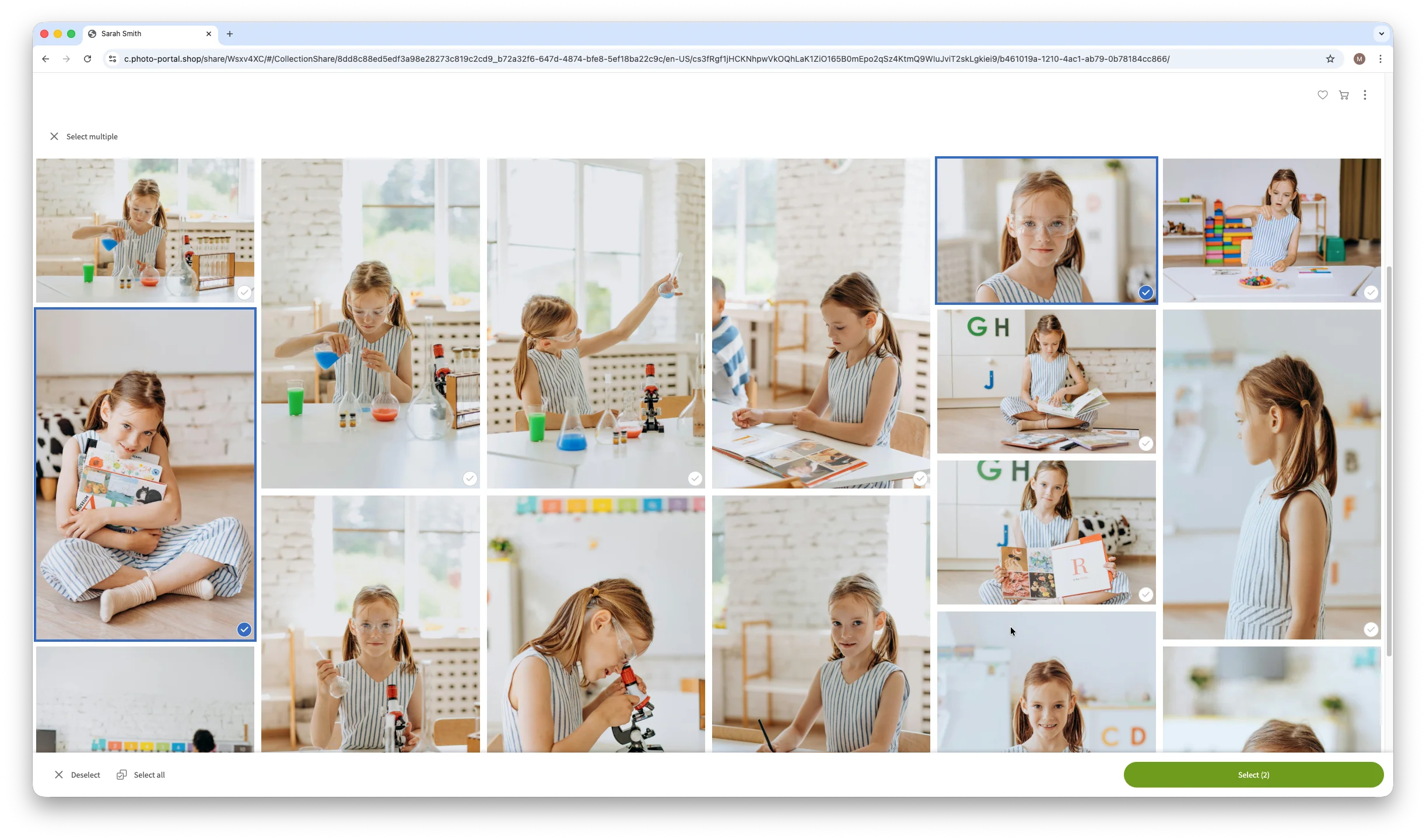
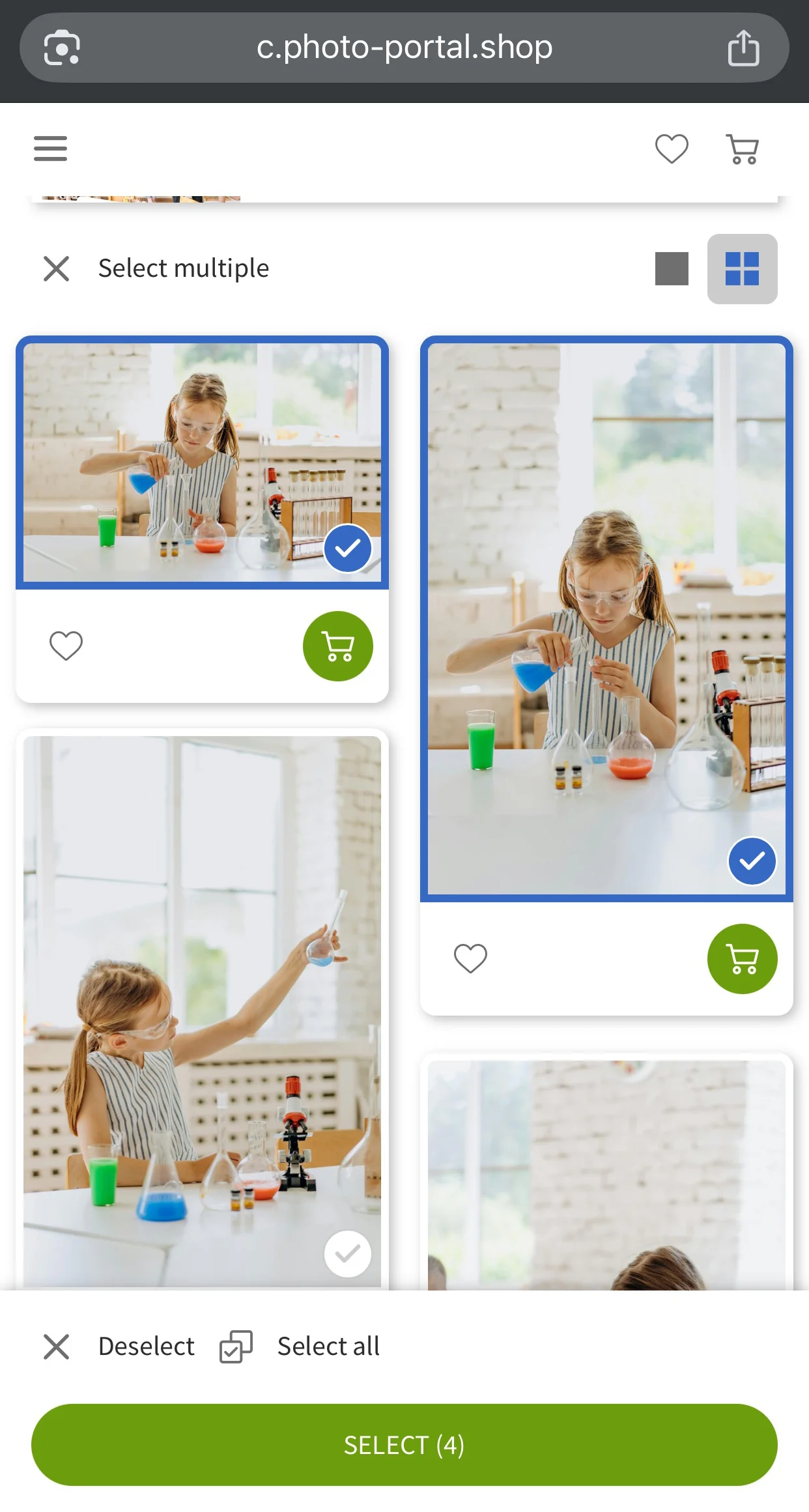
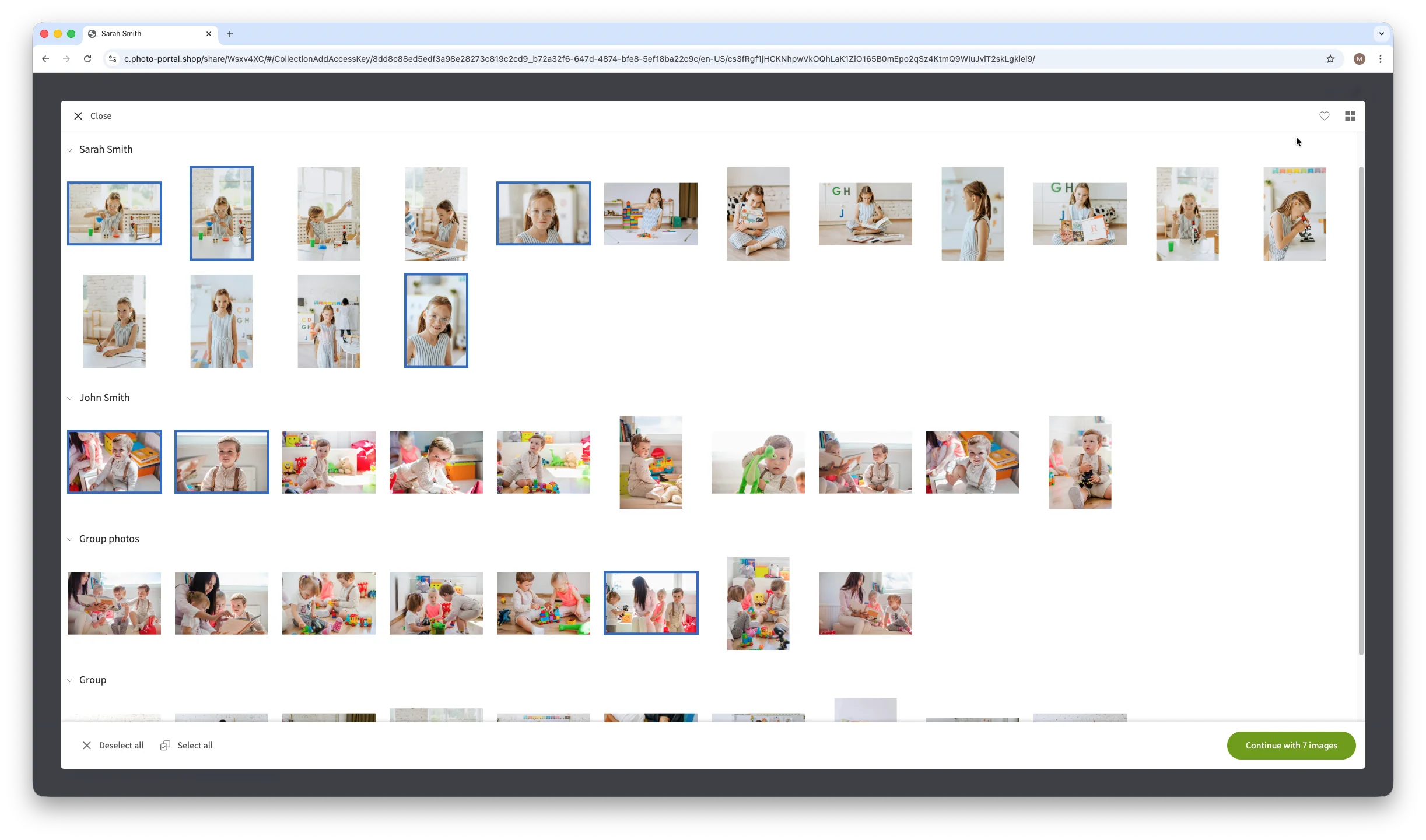
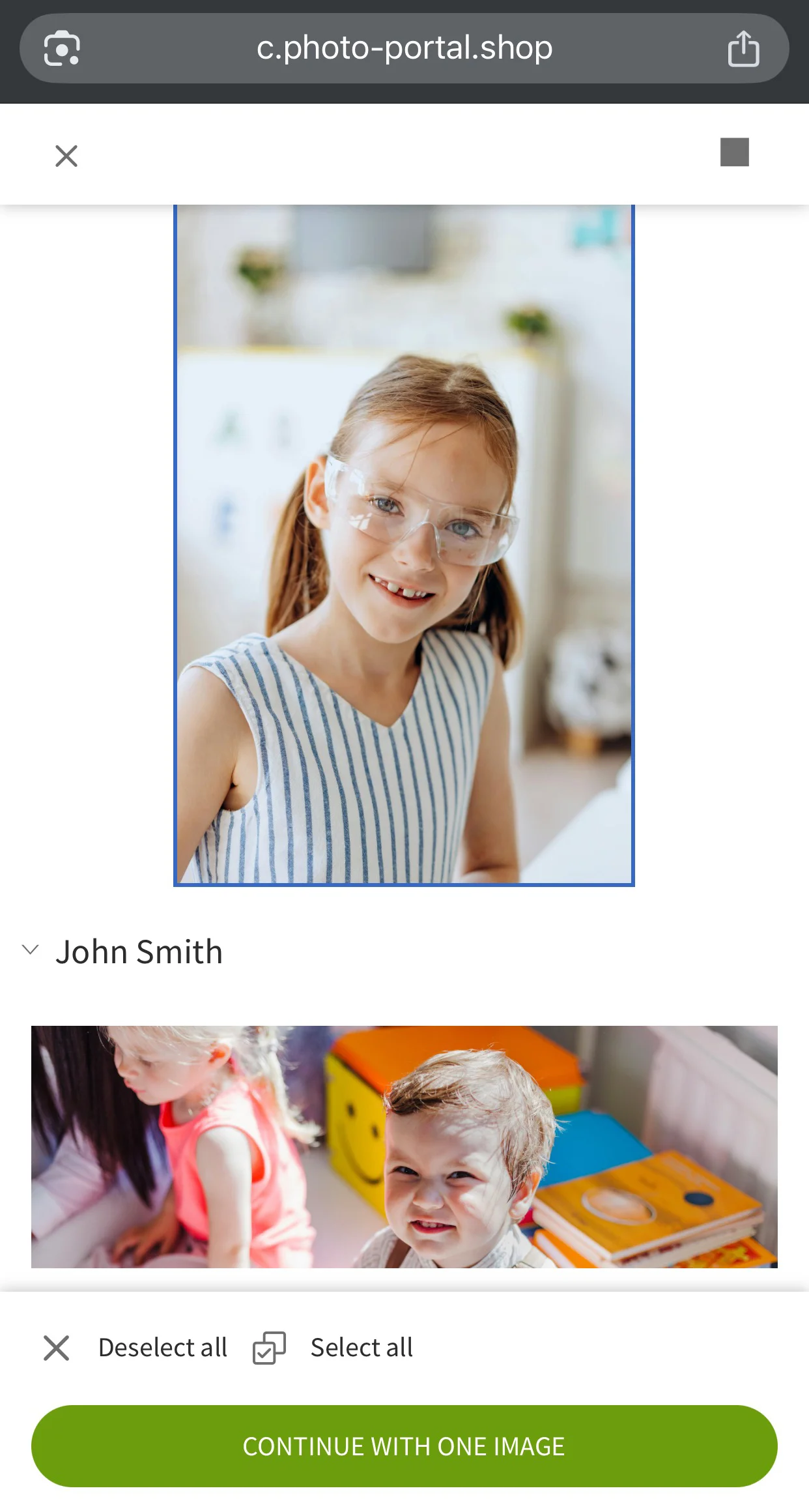
Um mehrere Fotos auf einmal auszuwählen, klicke auf die Schaltfläche Mehrere auswählen in der oberen linken Ecke. Die ausgewählten Fotos werden mit einem blauen Rahmen und einem Häkchen markiert. Wenn alle gewünschten Bilder ausgewählt sind, klicke auf die Schaltfläche Auswählen in der unteren rechten Ecke, um die ausgewählten Bilder im Produktauswahlmenü zu öffnen, in dem du die Produkte auswählen kannst, die du bestellen möchtest.
Artikel auswählen
Nachdem du Bilder ausgewählt und auf die Schaltfläche Auswählen geklickt hast, öffnet sich ein Menü, in dem das ausgewählte Foto oder die ausgewählten Fotos auf der linken Seite und die verfügbaren Produkte auf der rechten Seite angezeigt werden. Oben rechts findest du Kategorieoptionen. Klicke auf eine Kategorie, um die darin verfügbaren Produkte zu sehen.
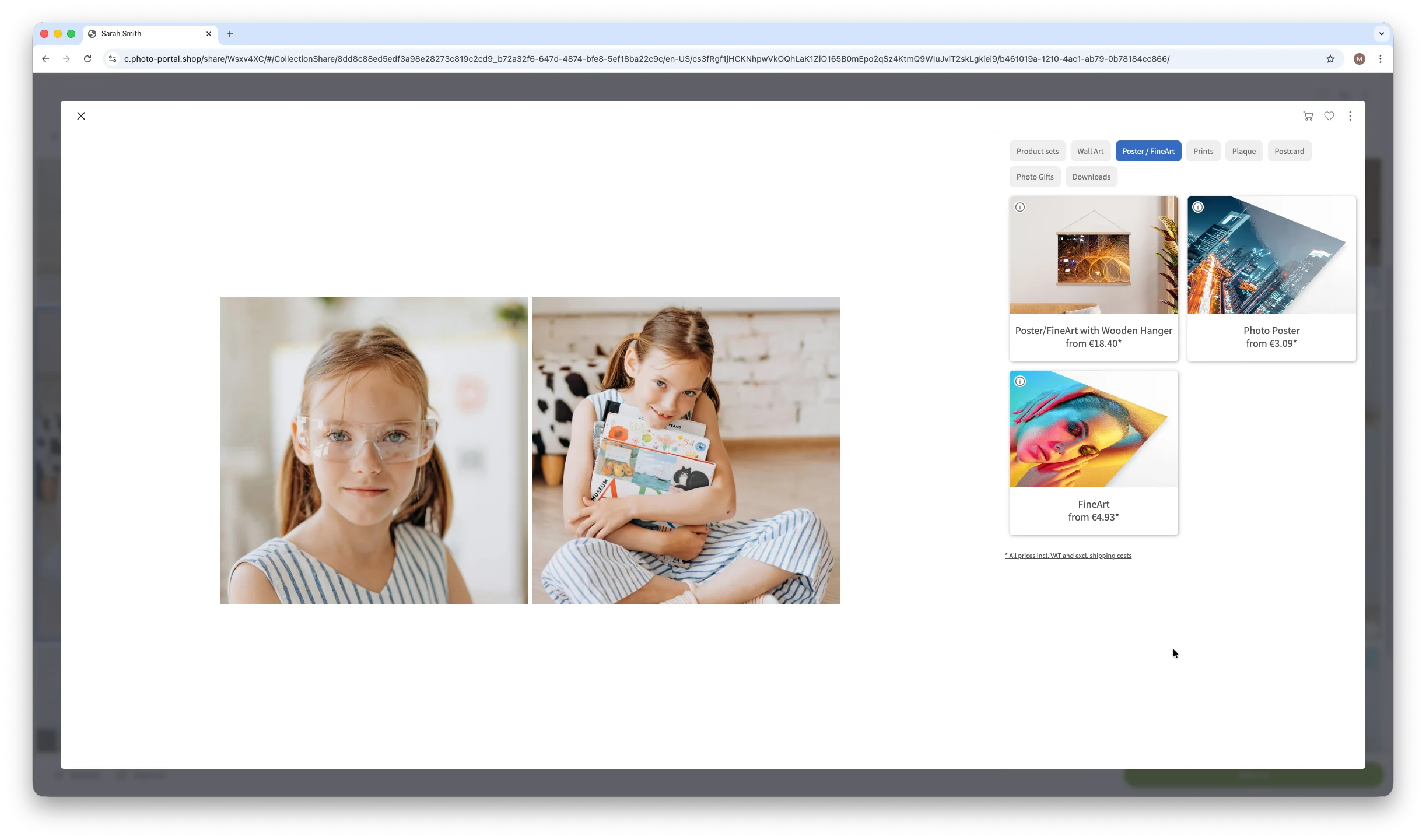
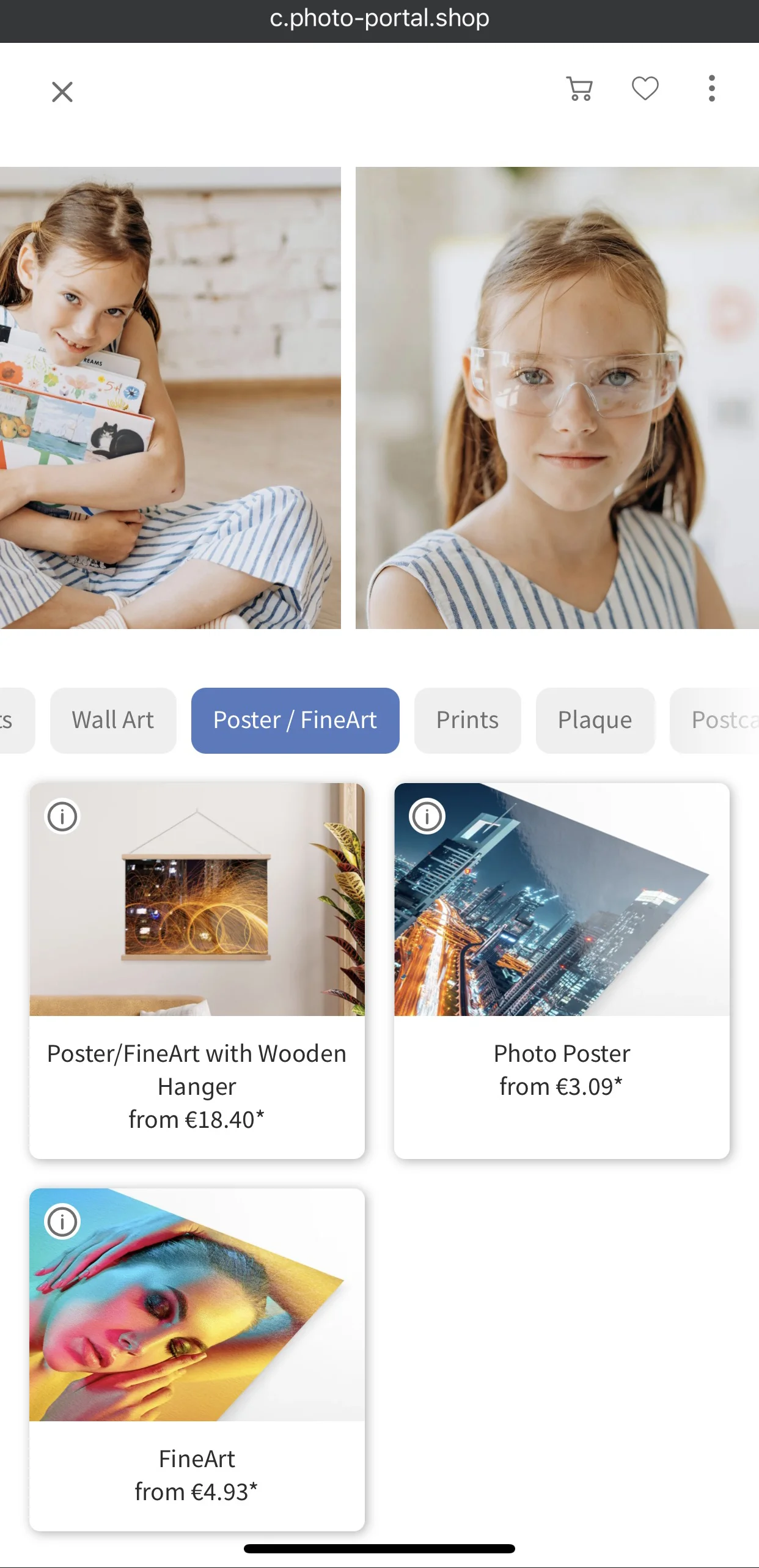
Um ein Produkt auszuwählen, klicke es an. Je nach Konfiguration der Galerie werden zusätzliche Konfigurationsoptionen angezeigt.
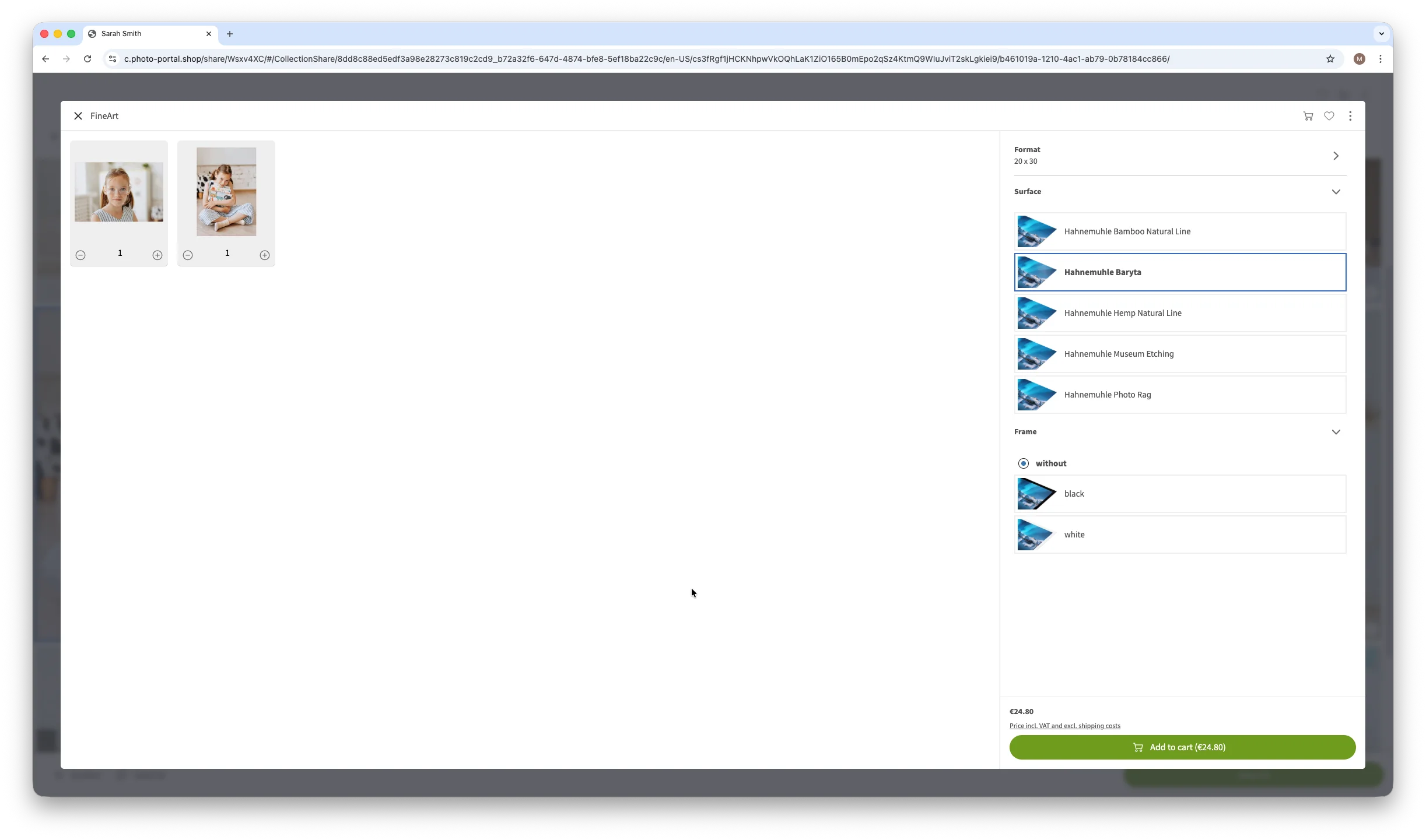
Um ein Produkt in deinen Warenkorb zu legen, klicke auf Artikel in den Warenkorb legen. Du kannst dann {Continue Shopping} wählen, um weitere Artikel hinzuzufügen, oder Warenkorb öffnen, um zur Kasse zu gehen.
Bild bearbeiten
Im Konfigurationsmenü deines ausgewählten Produkts findest du möglicherweise eine Schaltfläche Bild bearbeiten am unteren Rand des Fotos. Wenn du darauf klickst, öffnet sich das Bildbearbeitungswerkzeug, mit dem du das Bild neu einrahmen kannst. Hinweis: Diese Option hängt von den Einstellungen des Fotografen ab und ist möglicherweise nicht immer verfügbar.
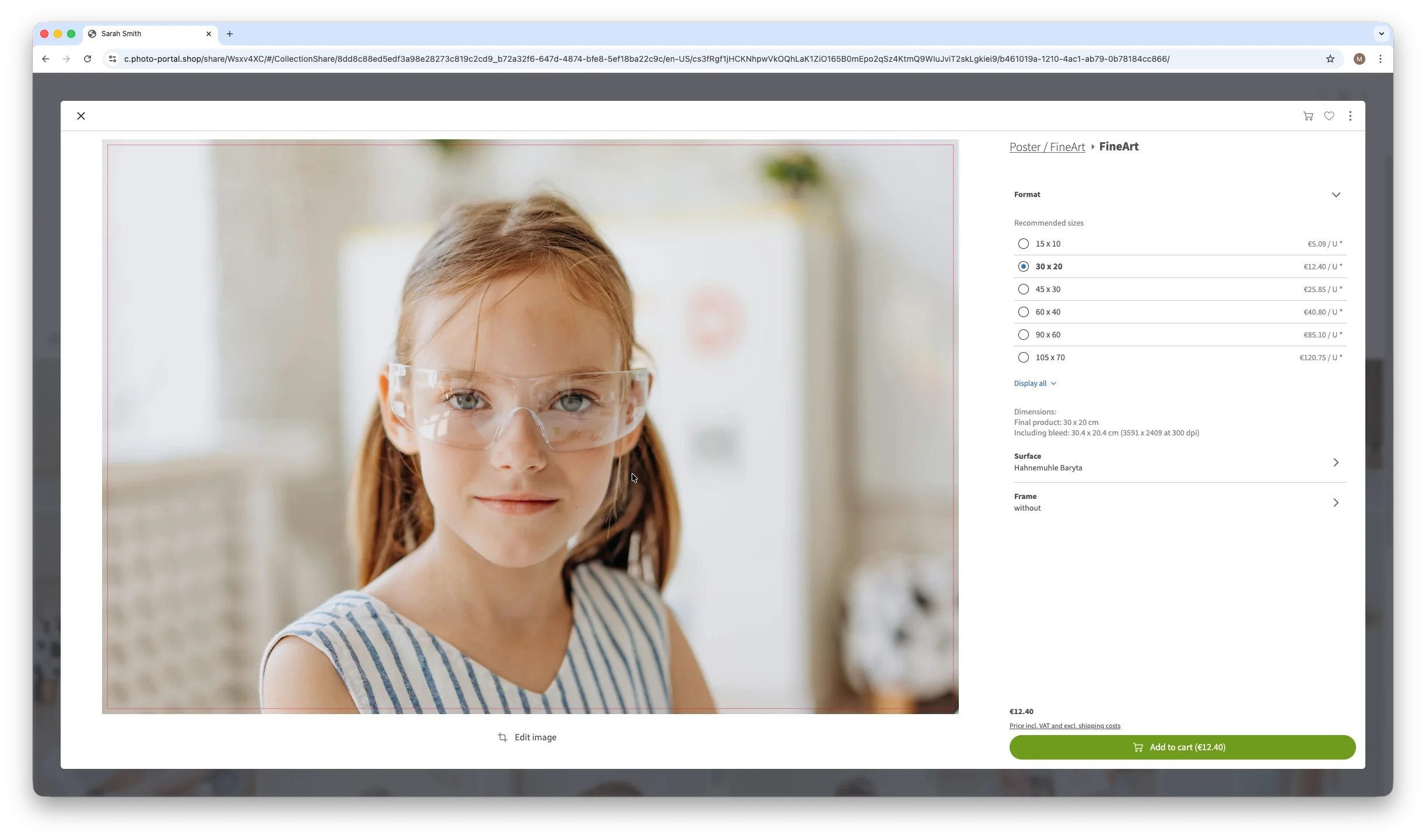
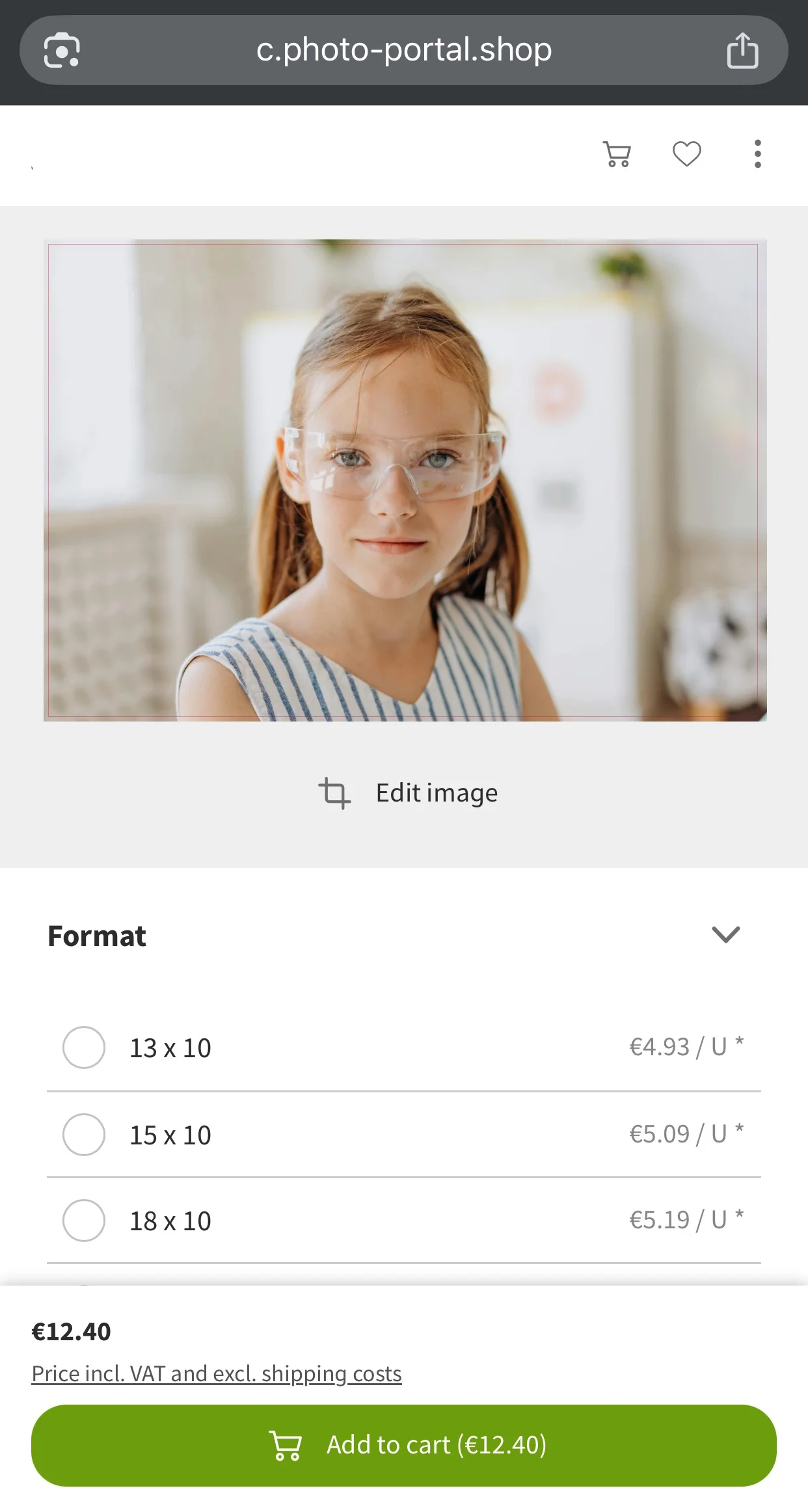
Um die Größe anzupassen, klicke und ziehe eines der Eckquadrate im Bild. Achte beim Bearbeiten auf den roten Anschnittrahmen - es wird empfohlen, Bilder und Designelemente mindestens 0,5 bis 1 cm von der roten Linie entfernt zu halten. Alles, was außerhalb der roten Linie liegt, wird im Endprodukt nicht erscheinen.
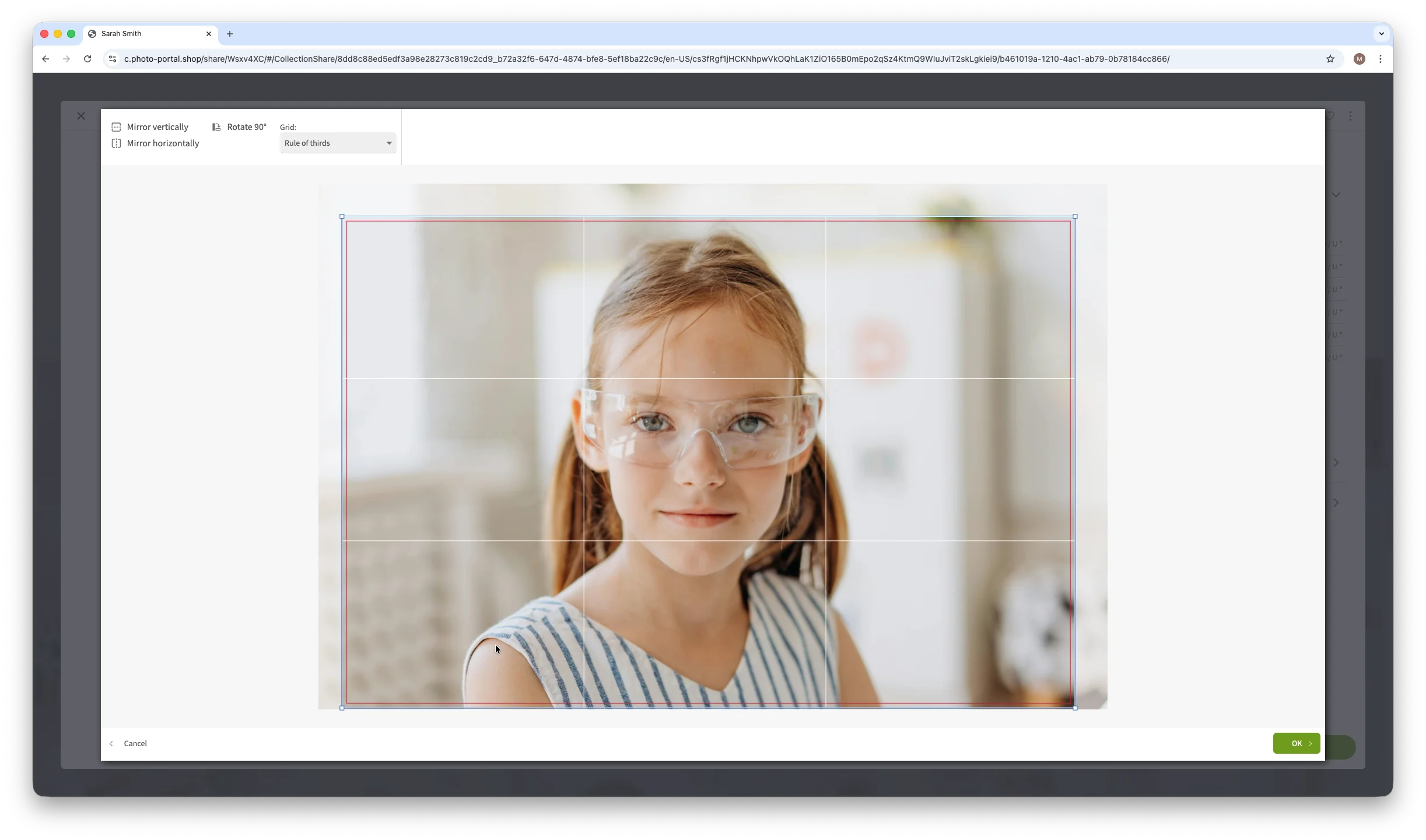
Wenn du mit deinen Änderungen zufrieden bist, klicke auf OK, um die Anpassungen zu übernehmen und mit deiner Bestellung fortzufahren.
Alle Bilder kaufen
Wenn die Option zum Herunterladen aller digitalen Dateien in der Galerie aktiviert ist, wird oben eine Schaltfläche Alle Bilder kaufen angezeigt.
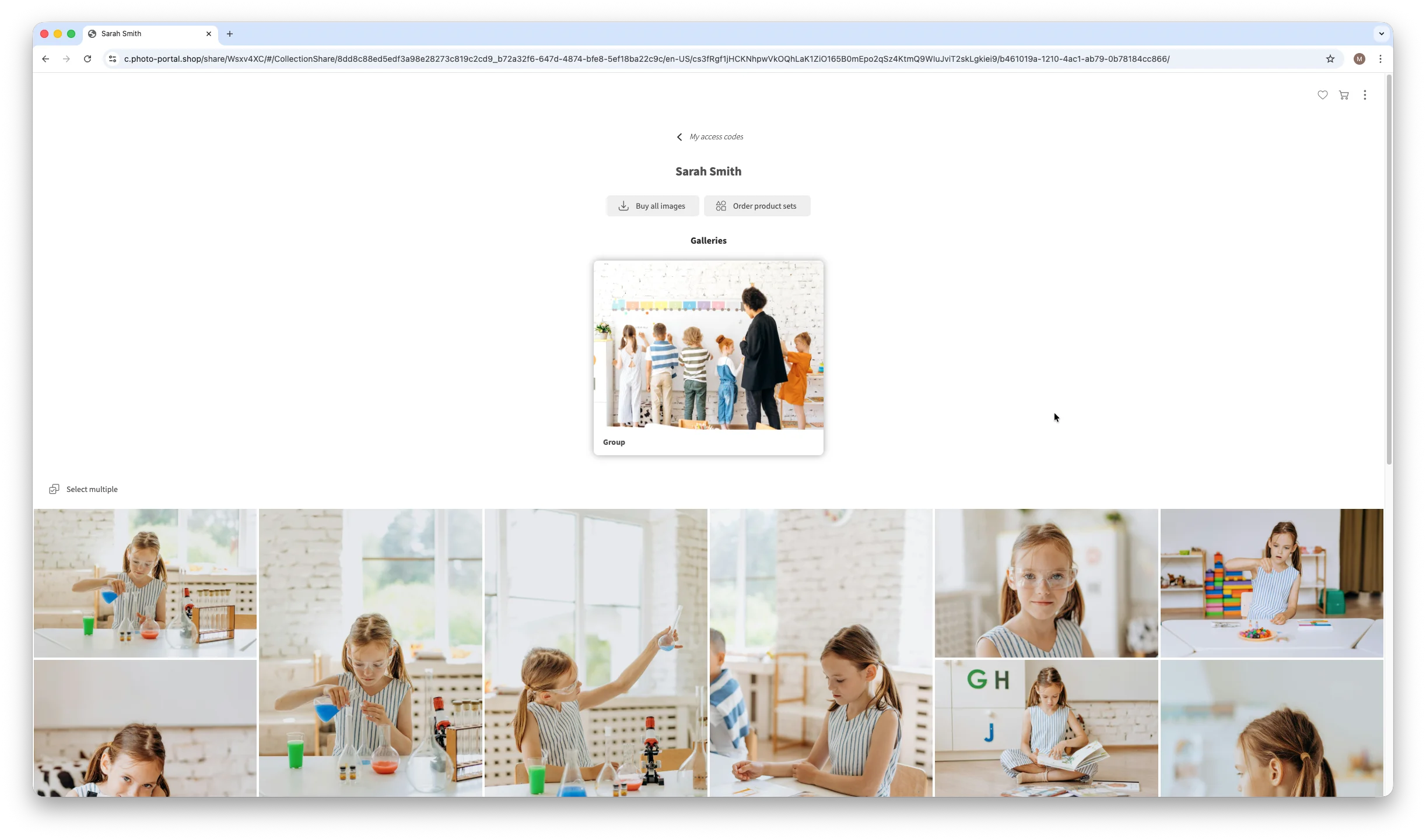
Wenn du auf diese Schaltfläche klickst, öffnet sich ein Menü mit dem Preis und den Details der enthaltenen Bilder. Klicke auf Artikel in den Warenkorb legen, um alle digitalen Dateien wie konfiguriert in deinen Warenkorb zu legen.
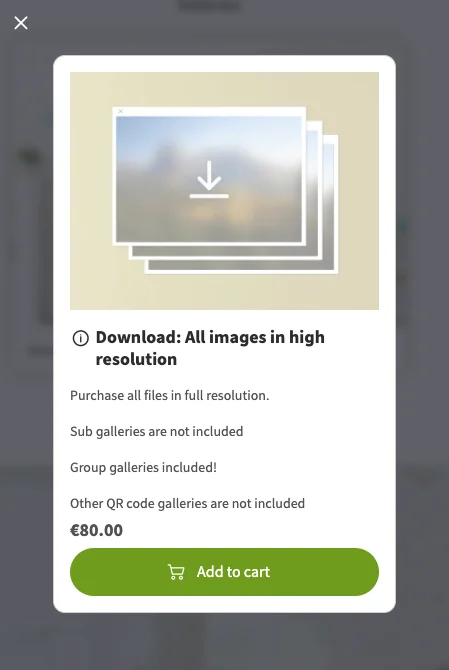
Sobald die Bestellung abgeschlossen ist, erhältst du eine E-Mail mit einer ZIP-Datei, die alle gekauften digitalen Bilder enthält. Lade die Datei herunter und entpacke sie, um auf deine Fotos zuzugreifen.
Produktsets bestellen
Wenn für die Galerie Produktsets konfiguriert wurden, wird oben eine Schaltfläche Produktsets bestellen angezeigt. Wenn du darauf klickst, werden die Produktsets angezeigt, die du bestellen kannst.
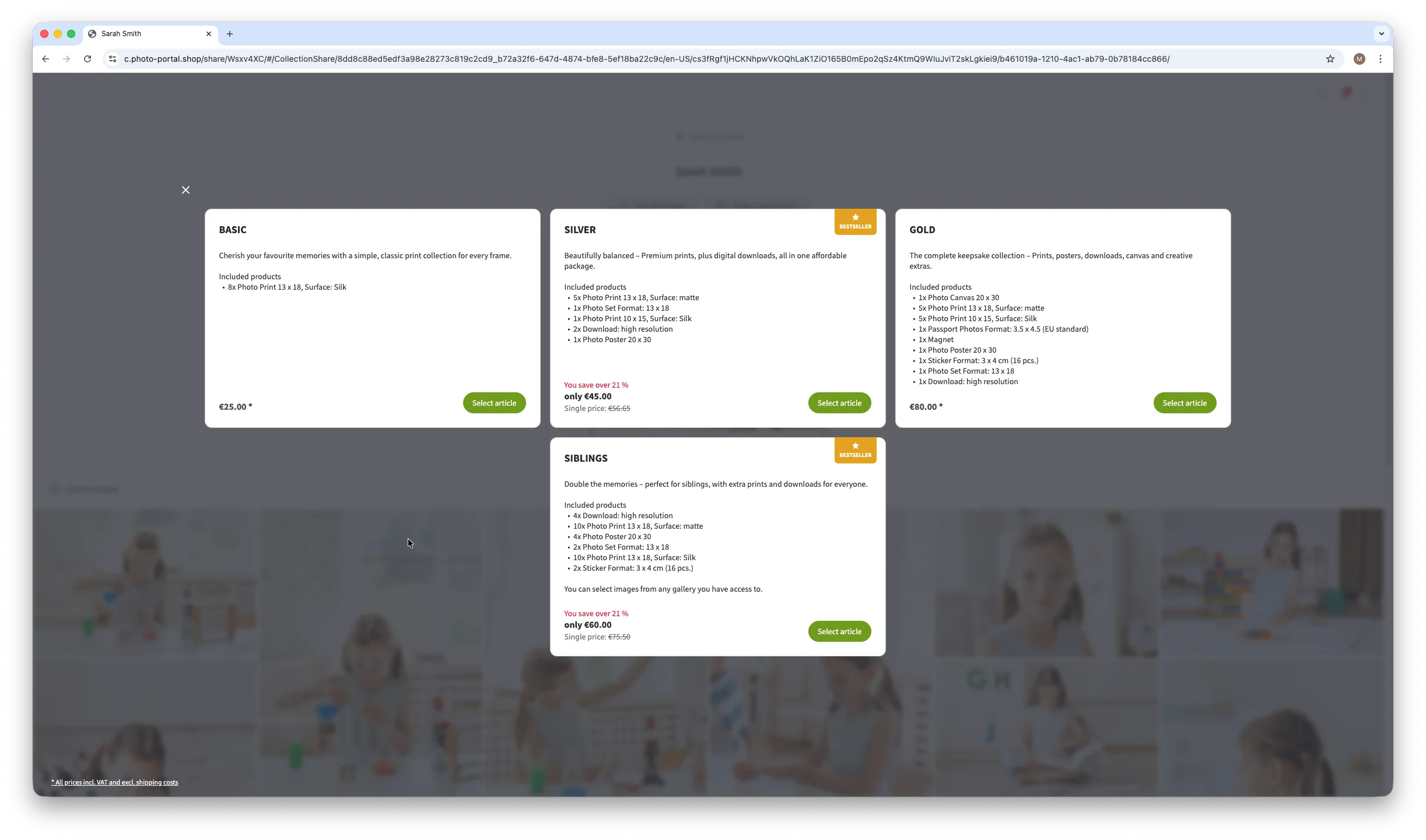
Die Optionen für Produktsets findest du auch, wenn du ein Foto auswählst, das du als Produkt bestellen möchtest.
Wenn du bei einer Produktset-Option auf Artikel auswählen klickst, öffnet sich ein Menü, in dem du jedem Artikel des Produkt-Sets ein Bild zuweisen kannst. Klicke auf Bilder hinzufügen und wähle das gewünschte Bild für jedes im Set enthaltene Fotoprodukt aus.
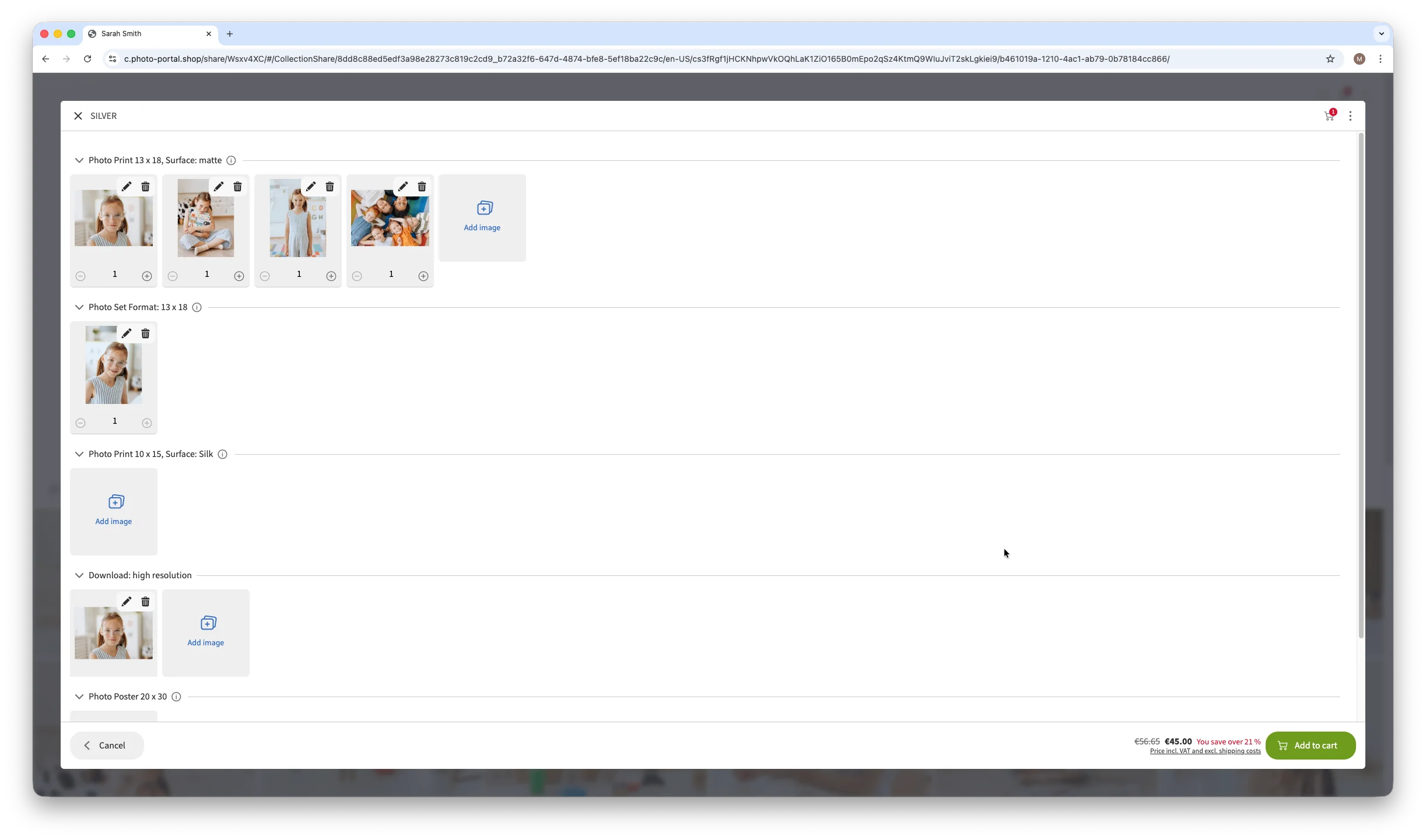
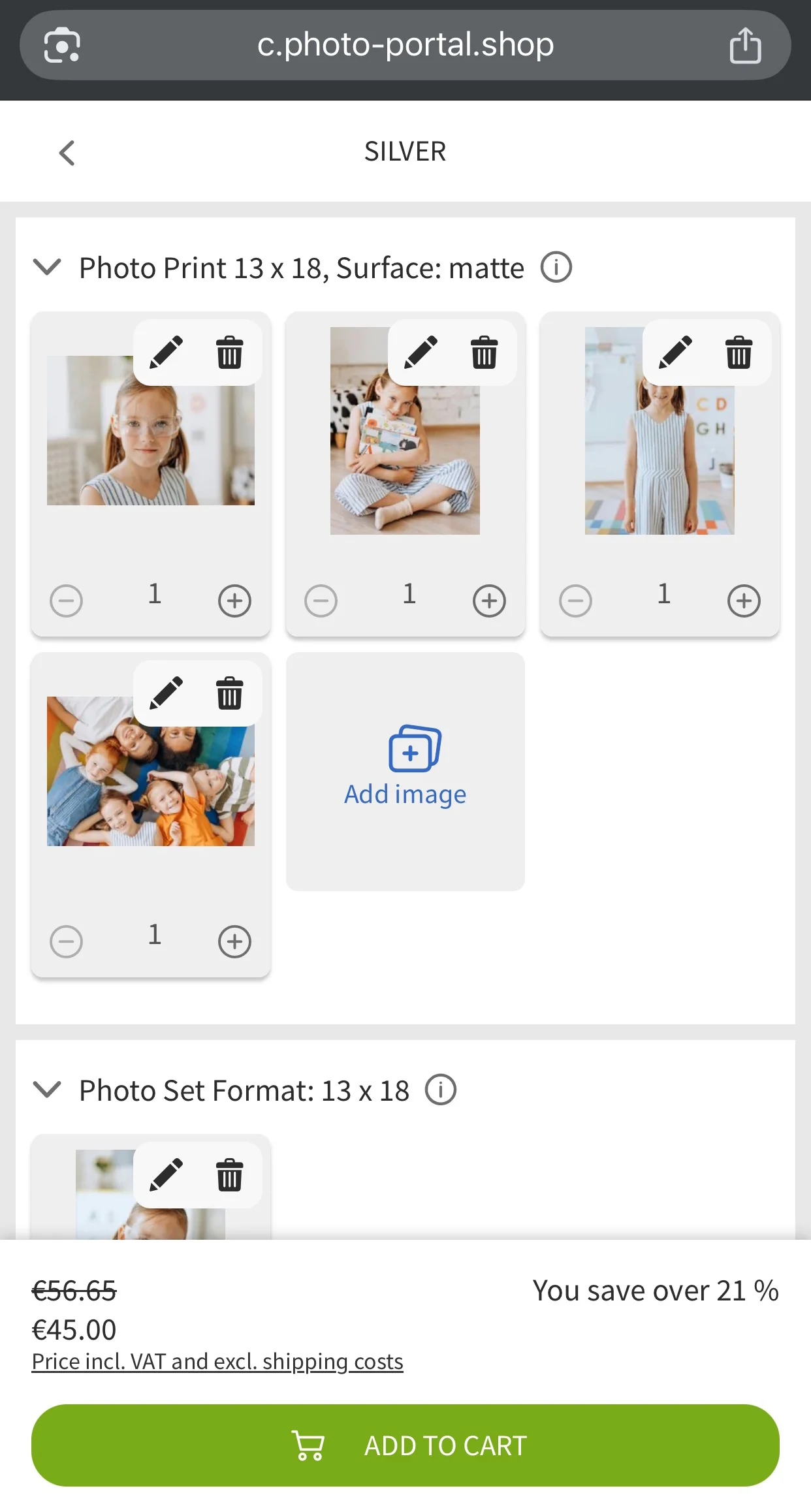
Wenn du alle gewünschten Bilder für jede Produktkategorie ausgewählt hast, klicke auf Artikel in den Warenkorb legen, um das Produktset in deine Bestellung aufzunehmen.
Meine Zugangscodes
Wenn du dich in einer Galerie befindest, siehst du oben eine Schaltfläche Meine Zugangscodes. Wenn du darauf klickst, gelangst du auf die Seite Meine Zugangscodes.
Hier kannst du einen Galerie-Schlüssel für eine andere Galerie hinzufügen, wenn du eine hast. Du könntest z.B. den Galerieschlüssel eines Geschwisterkindes hinzufügen - so kannst du zwischen mehreren Galerien navigieren und Bilder aus diesen in einem einzigen Warenkorb bestellen.
Um einen Galerieschlüssel im Menü Meine Zugangscodes hinzuzufügen, klickst du auf Galerie-Zugangscode hinzufügen und gibst den Schlüsselcode der Galerie ein, die du hinzufügen möchtest.
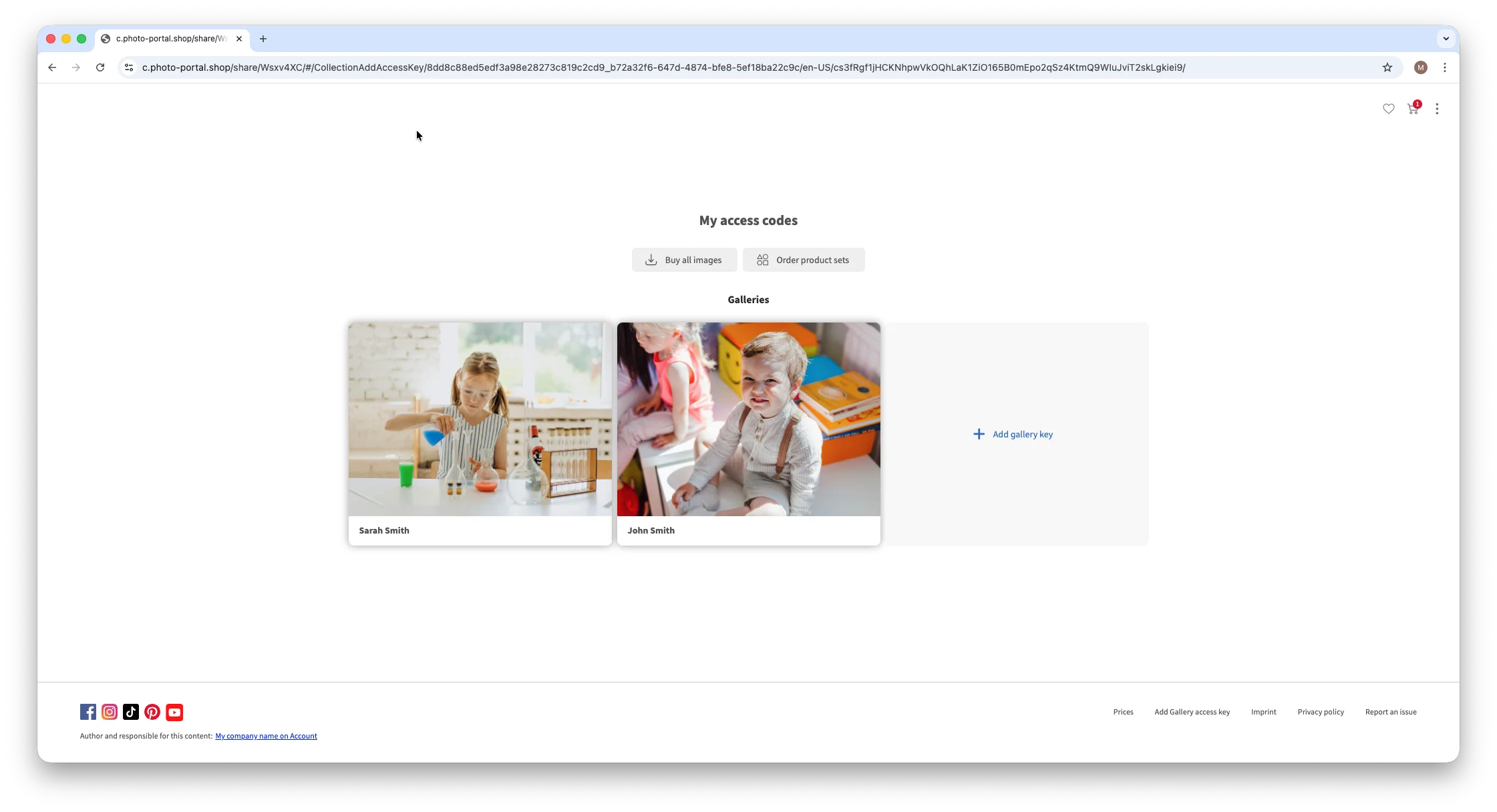
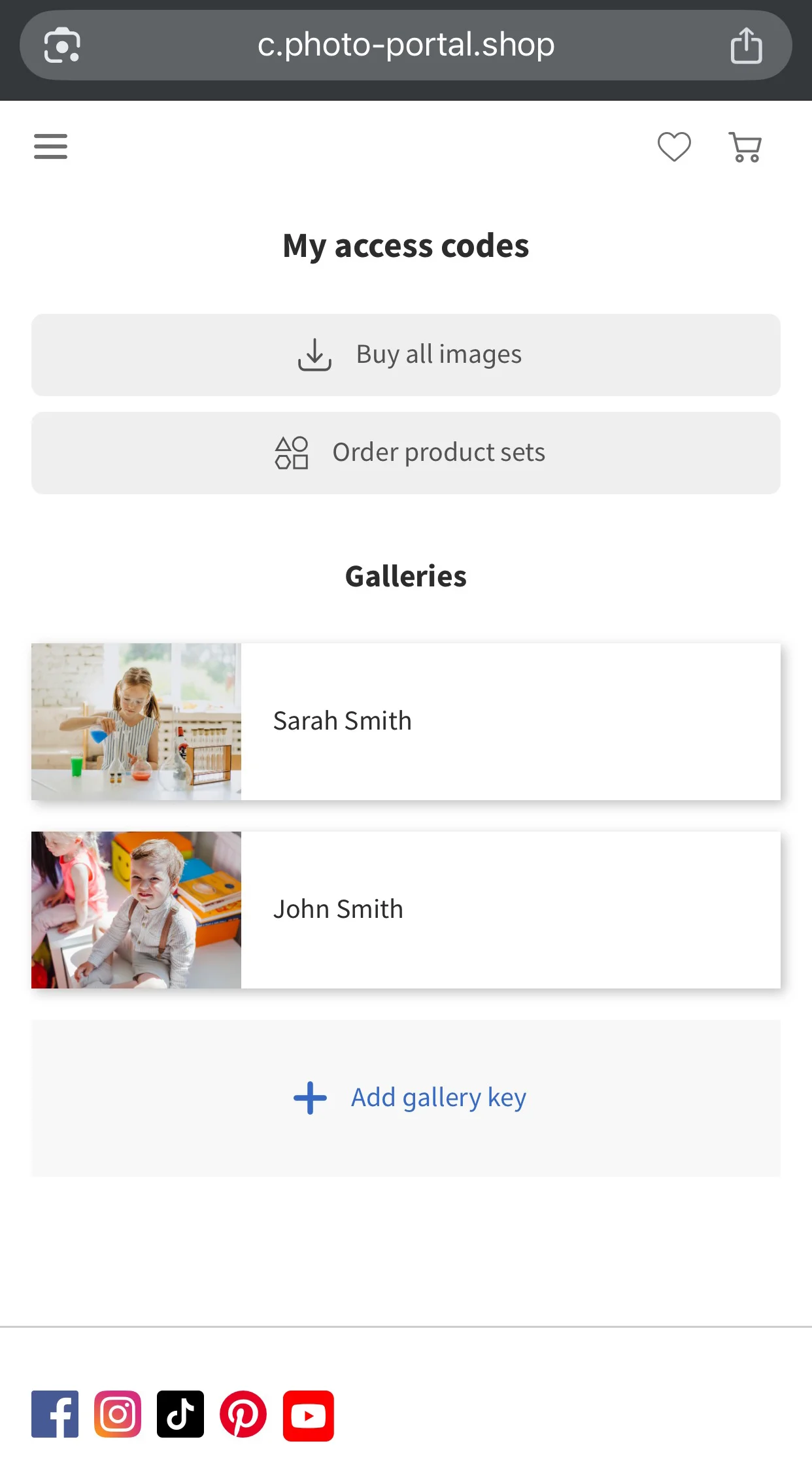
Wenn ein Produktset so konfiguriert wurde, dass Bilder aus verschiedenen Galerien einbezogen werden können, findest du die Schaltfläche Produktsets bestellen oben im Menü Meine Zugangscodes. Wenn du das Produktset aus einer der so konfigurierten Galerien auswählst, wirst du außerdem feststellen, dass alle Bilder, die zu deinem Meine Zugangscodes hinzugefügt wurden, zur Auswahl stehen und in das Produktset aufgenommen werden können. Das bedeutet, dass du ein Produktset mit Bildern aus allen Galerien bestellen kannst, die du verlinkt hast.


 Ändere dein Land/deine Sprache